
「Moto DR」に関するよくある質問
<Android/iOS端末共通>
- Q1Moto DRの利用料金は無料ですか?有料ですか?
- Moto DRは無料でダウンロードして利用可能です。ただし、ダウンロードにかかる通信費はお客様のご負担となります。
- Q2EDRシリーズのドライブレコーダーを持っていない場合でも、Moto DRのみで使えますか?
- Moto DRのみをダウンロードすることは出来ますが、Moto DRはドライブレコーダーと連動しておりますため、EDRシリーズのドライブレコーダーをお持ちでない場合はMoto DRの機能を使うことは出来ません。
- Q3複数の端末(スマートフォン/タブレット)でMoto DRは使えますか?
- 複数の端末(スマートフォン/タブレット)にMoto DRをダウンロードすることは出来ますが、EDR本体との接続は1台となるため、複数の端末(スマートフォン/タブレット)を同時に接続して使うことは出来ません。
- Q4録画した映像を端末(スマートフォン/タブレット)に保存出来ますか?
- 保存出来ます。保存方法は下記アプリガイドをご覧ください。
Moto DR アプリガイドダウンロード - Q5フロントカメラ映像とリアカメラ映像を同時に保存出来ますか?ダウンロードした映像を再生すると片側の画面に「No File」と表示されて映像が表示されない。
- 保存出来ます。保存を行なう際に「リンクするファイルを保存する」という設定をONにして保存をおこなうと、選択したフォルダやファイルにリンクする録画ファイルを自動で選択して保存します。詳細は下記アプリガイドをご覧ください。
Moto DR アプリガイドダウンロード - Q6複数の映像を連結して保存出来ますか?
- 保存出来ます。保存方法は下記アプリガイドをご覧ください。
Moto DR アプリガイドダウンロード - Q7データロードに時間がかかる。
- SDカードの容量が大きかったり、SDカード内に保存されているファイル数が多かったりすると、データロードに時間がかかる場合があります。
- Q8再生メニュー画面で「常時」、「衝撃」、「手動」タブをタップした後、画面に「データロード中」と表示されたままとなり、録画ファイルが表示されない。
- SDカードの不具合やファイルに不具合が発生している可能性が考えられます。
EDR本体を使用してSDフォーマットをおこなって頂き、改善しない場合は別のSDカードに交換して動作をご確認ください。
※SDカードのフォーマットを実行すると、SDカード内のデータがすべて消去され、初期化されます。必要なデータが保存されている場合は、必ず事前にデータのバックアップをおこなってください。 - Q9無線LAN接続時に入力するパスワードは何ですか?
- 「12345678」(初期値)です。
※任意のパスワードに変更されている場合は、設定したパスワードを入力してください。 - Q10無線LANパスワードは変更出来ますか?
- 任意のパスワードに変更出来ます。変更方法は、下記アプリガイドをご覧ください。
Moto DR アプリガイドダウンロード - Q11無線LANのパスワードを任意のパスワードに変更する場合、使用可能な文字や文字数はありますか?
- 以下の半角アルファベット(大文字、小文字)、半角数字、半角記号が使用可能です。文字数は、8文字以上24文字以内で設定してください。
・英大文字:A~Z
・英小文字:a~z
・数字:0~9
・記号: _(アンダーライン) -(ハイフン) - Q12再生メニュー画面で「常時」をタップすると「データロード中」と表示されたまま読み込みが終わらないため、アプリトップ画面に戻って「設定」をタップしても「読み込み中」の状態となり操作が出来ない。
- 「再生」をタップするとSDカード内のデータの読み込みが開始され、画面に「データロード中」と表示されます。データ読み込みの処理を完了するまでは、「設定」など他の機能を操作することは出来ません。
録画ファイルを確認されたい場合は、データ読み込みの処理が完了するまでお待ちください。
「設定」画面を操作されたい場合は、アプリトップ画面から直接「設定」をタップして接続をおこなってください。
※大容量のSDカードを使用されている場合、保存されている録画ファイルの数が多くなるとデータ読み込みに時間が掛かってしまうことがございます。
※「データロード中」の状態から変わらない場合は、一度スマートフォンとの無線LAN接続を解除して頂き、再度無線LAN接続をおこなってください。 -
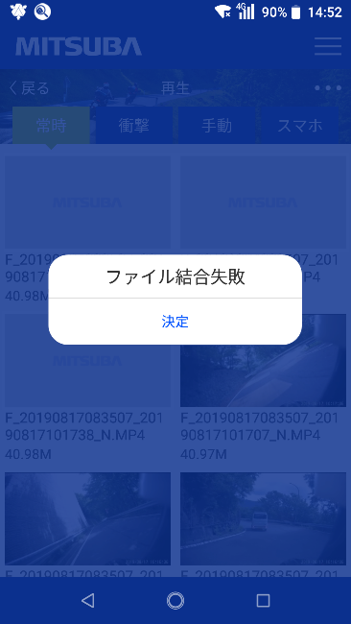
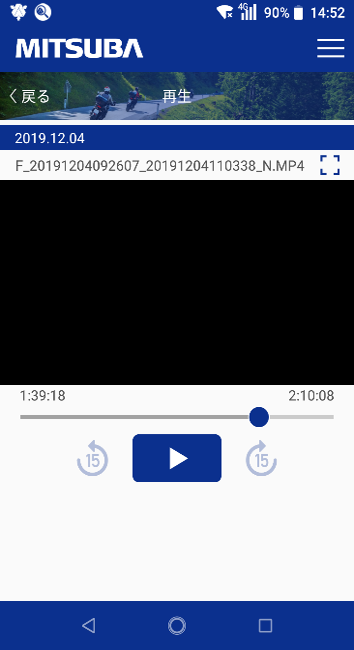
Q13 「録画ファイルを読み込めない」、「ファイルの結合に失敗する」、「再生中に再生画面が黒くなる」などの事象が発生する。
-
micro SDカードに異常が発生している場合や、記録容量を偽ったmicro SDカードをご使用されている可能性があります。micro SDカードの状態を確認して頂くか、別のmicro SDカードをご使用ください。
ご注意:記録容量を偽ったmicroSDカードにつきまして -
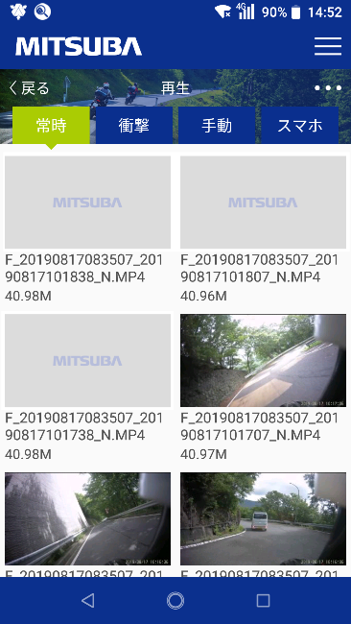
Q14 フォルダ一覧の画面で、録画ファイルのサムネイルが表示されない。
-
micro SDカードに異常が発生している場合や、記録容量を偽ったmicro SDカードをご使用されている場合にこの様な症状の発生が確認されています。お使いのmicro SDカードの状態を確認して頂くか、別のmicro SDカードをご使用ください。
ご注意:記録容量を偽ったmicroSDカードにつきまして - Q15地図を見たいが、「No Internet Connection」と表示されて見れない。(GPS搭載モデルのみ)
- 地図表示にはインターネット回線が必要となります。EDR本体と無線LAN接続中の場合は接続を解除し、インターネット回線へ接続してください。地図表示の方法は、下記リンク先アプリガイドをご覧ください。
Moto DR アプリガイドダウンロード
※地図表示は端末(スマートフォン/タブレット)に保存した録画ファイルで表示出来ます。事前に録画ファイルの保存をおこなってください。
※GPS非搭載モデルで録画ファイルを再生し、地図表示ボタンを押した場合、画面に「No GPS Data」と表示されます。
※連結保存したファイルには、GPSの位置情報は記録されません。地図表示ボタンを押した場合、画面に「No GPS Data」が表示されます。
<iOS端末(iPhone/iPad/iPod touch)>
- Q1iOS端末で『Moto DR』と接続する操作方法を知りたい。
- 下記リンク先のアプリガイドを参照してください。
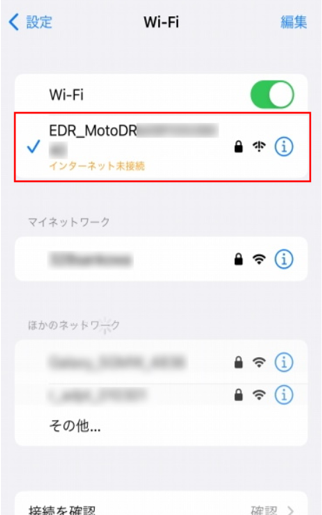
Moto DR アプリガイドダウンロード - Q2iOS端末のWi-Fiの設定画面を開き、ネットワーク一覧から「EDR_MotoDRxxxxxxxxxxxx」を選択したら「インターネット未接続」と表示され、Wi-Fiに接続出来ない。
-
この表示は無視して問題ありません。下図のように「EDR_MotoDRxxxxxxxxxxxx」の先頭に「✓(チェックマーク)」が表示されることと、EDRのスイッチのインジケーターに無線LANモード接続中(青1回赤1回の交互点滅、繰り返し)を表示していれば、Wi-Fiへの接続は成功となります。『Moto DR』を起動して次の操作をおこなってください。
- Q3Moto DRを開くと画面下部に「EDR本体との接続が失敗しました」と表示され、iOS端末で接続出来ない。セキュリティソフトやVPNを利用していると接続に影響はありますか?
-
Wi-Fiと接続する前にアプリを起動していたり、ローカルネットワーク設定を誤っていたり、お使いのスマートフォンでセキュリティソフトやVPN通信などを利用されていたりすると、接続に影響している可能性があります。以下の手順にて設定をご確認ください。
●Wi-Fi設定の確認手順 ※お使いの機種やOSのバージョンにより表記が異なる場合があります。
- iOS端末の『設定』アプリを開きます。
- 一覧から『Wi-Fi』の項目をタップします。
- Wi-Fiの項目にあるスイッチがON(緑色)になっていることと、「EDR_MotoDRxxxxxxxxxxxx」に接続されていることを確認します。
このとき、スイッチのインジケーターは青1回赤1個の交互点滅を表示します。
スイッチがOFF(灰色)になっている場合は、スイッチをタップしてON(緑色)に変更し、ネットワーク一覧から「EDR_MotoDRxxxxxxxxxxxx」の項目をタップして接続してください。
※「xxxxxxxxxxxx」は、EDR本体の固有英数字を表示します。
●ローカルネットワーク設定の確認手順 ※スマートフォンの機種やOSのバージョンにより表記が異なる場合があります。
- iOS端末の『設定』アプリを開きます。
- 一覧から「プライバシーとセキュリティ」の項目をタップします。
- 一覧から「ローカルネットワーク」の項目をタップします。
- ローカルネットワーク一覧に表示される『Moto DR』のスイッチがON(緑色)になっていることを確認します。
スイッチがOFF(灰色)になっている場合は、スイッチをタップしてON(緑色)に変更してください。
再インストール後の接続手順は、下記リンク先のアプリガイドを参照してください。
Moto DR アプリガイドダウンロード
●セキュリティソフトを利用されている場合
・セキュリティを無効に変更し、EDR本体と接続出来るかお試しください。
・アプリ毎に個別設定が可能な場合は『Moto DR』へのセキュリティ設定を無効に変更し、EDR本体と接続出来るかお試しください。
●VPN通信を利用されている場合 ※スマートフォンの機種やOSのバージョンにより表記が異なる場合があります。
iOS端末側とセキュリティソフト側ともにVPN設定をOFFに変更し、EDR本体と接続出来るかお試しください。
iOS端末側のVPN設定は以下の手順で確認出来ます。
- iOS端末の『設定』アプリを開きます。
- 一覧から「一般」の項目をタップします。
- 「VPNとデバイス管理」の項目をタップします。
- 「VPN」の項目が「未接続」になっていることを確認します。未接続以外が表示されている場合は、VPNの設定をOFFに変更してください。
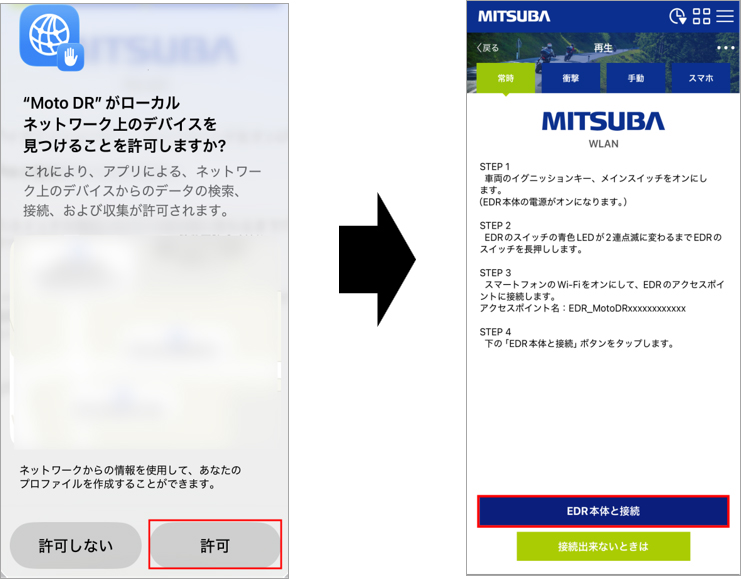
- Q4Moto DRを起動したらiOS端末の画面に「”Moto DR”がローカルネットワーク上のデバイスを見つけることを許可しますか?」というポップアップが表示された。また、「許可」「許可しない」ボタンは、どちらを選択したらよいですか?
-
「許可」ボタンをタップして次の操作に進んでください。許可を選択しない場合、EDR本体と無線LAN接続出来ません。
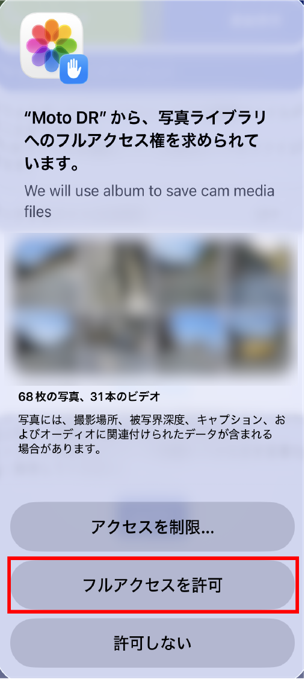
- Q5SDカードに保存されている録画ファイルをiOS端末にバックアップまたは連結保存するときに、「保存」ボタンをタップしたら「"Moto DR"から、写真ライブラリへのフルアクセス権を求められています。」というポップアップが表示された。また、「アクセスを制限…」「フルアクセスを許可」「許可しない」ボタンは、どれを選択したらよいですか?
-
「フルアクセスを許可」ボタンをタップしてください。フルアクセスを許可しない場合、録画ファイルの再生は出来ますが、録画ファイルのバックアップや連結保存は出来ません。
<Android端末(スマートフォン/タブレット)>
- Q1Android端末で『Moto DR』と接続する操作方法を知りたい。
- 下記リンク先のアプリガイドを参照してください。
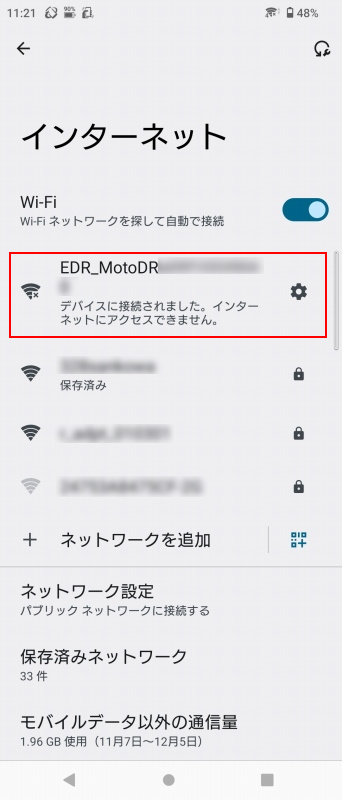
Moto DR アプリガイドダウンロード - Q2Android端末の『設定』アプリからWi-Fiの設定画面を開き、ネットワーク一覧から「EDR_MotoDRxxxxxxxxxxxx」を選択したら「デバイスに接続されました。インターネットにアクセスできません。」と表示され、Wi-Fiに接続出来ない。
-
この表示は無視して問題ありません。EDRのスイッチのインジケーターに無線LANモード接続中(青1回赤1回の交互点滅、繰り返し)を表示していれば、Wi-Fiへの接続は成功となります。『Moto DR』を起動して次の操作をおこなってください。
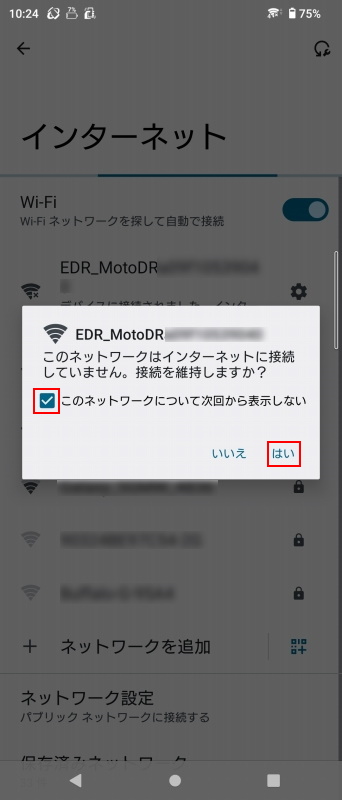
- Q3Android端末の『設定』アプリからWi-Fiの設定画面を開き、ネットワーク一覧から「EDR_MotoDRxxxxxxxxxxxx」を選択したら「EDR_MotoDRxxxxxxxxxxxxはインターネットにアクセスできません」とポップアップが表示された。何か操作は必要ですか。
-
表示されるポップアップを下記の手順で操作をおこなってください。
●手順 ※お使いの機種やバージョンにより、ポップアップの表示有無や表記が異なる場合があります。
- 画面に表示されるポップアップをタップします。
(タップする前にポップアップが消えてしまった場合には、EDR本体との無線LAN接続を削除し、最初から無線LAN接続の操作をおこなってください。)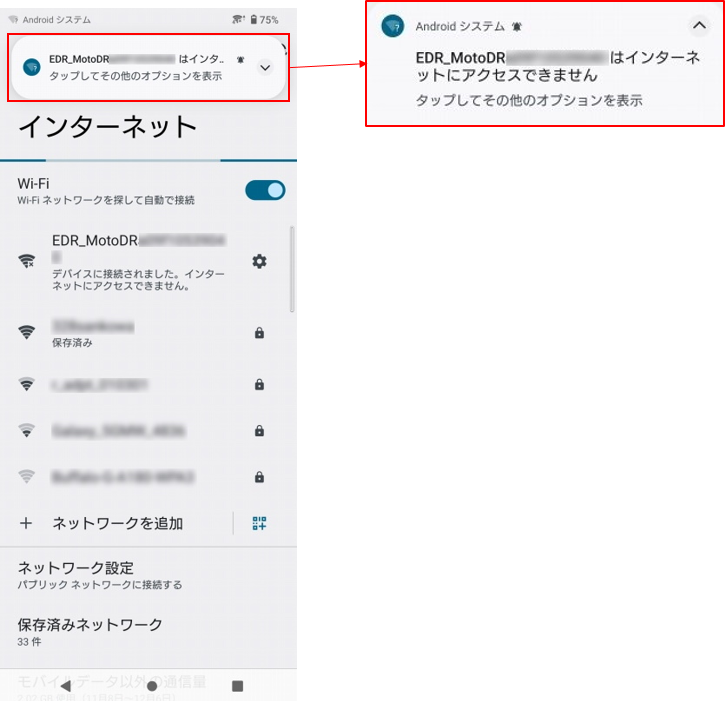
- ポップアップをタップ後、下図が表示されたら「このネットワークについて次回から表示しない」にチェックマーク(✓)を入れ、「はい」をタップします。
- Moto DRを起動し、EDR本体と接続をおこなってください。接続方法は、下記リンク先アプリガイドをご覧ください。
Moto DR アプリガイドダウンロード
- 画面に表示されるポップアップをタップします。
- Q4Moto DRを開くと画面下部に「EDR本体との接続が失敗しました。」とメッセージが表示されてしまい、Android端末で接続出来ない。
-
下記の操作手順をおこない、スマートフォン上から「EDR_MotoDRxxxxxxxxxxxx」とのネットワーク接続情報を削除して、再度接続をお試しください。 (「xxxxxxxxxxxx」はEDR本体固有の英数字を表示します。)
●手順 ※お使いの機種やバージョンにより、ポップアップの表示有無や表記が異なる場合があります。
- Android端末の『設定』アプリを開きます。
- 「ネットワークとインターネット」の項目をタップし、「インターネット」をタップします。
- Wi-Fiのネットワーク一覧に表示される「EDR_MotoDRxxxxxxxxxxxx」の項目を長押しします。
- 「削除」の項目をタップします。
- Wi-Fiのネットワーク画面に戻り、再度「EDR_MotoDRxxxxxxxxxxxx」の項目をタップします。
- パスワードの入力画面が表示されたら「12345678」を入力します。
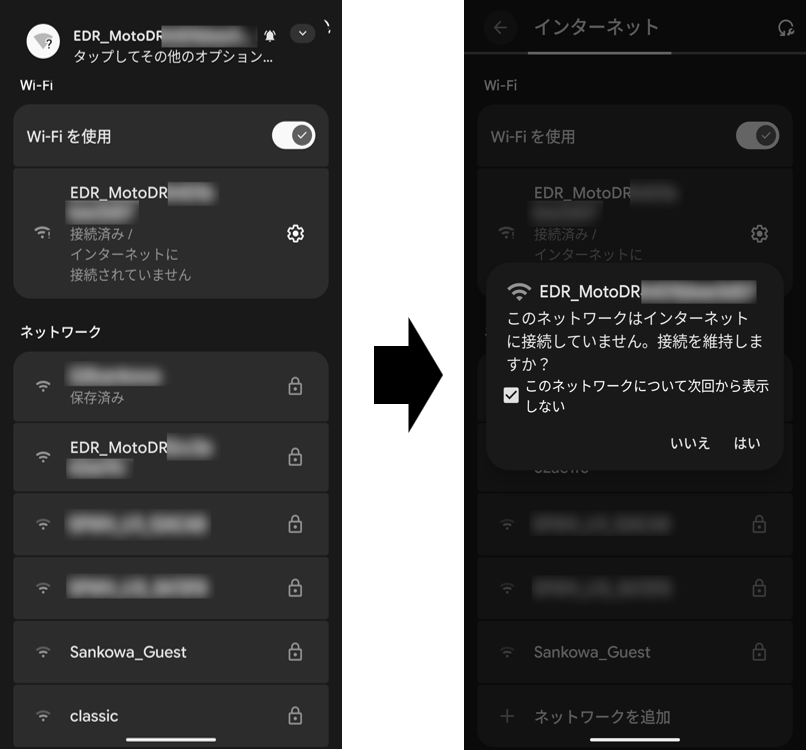
- 画面に下図のポップアップが表示される場合は、ポップアップをタップして「このネットワークについて次回から表示しない」に「✓(チェックマーク)」を入れ、「はい」をタップして接続します。
- Q5Moto DRで映像は再生出来るのに、Android端末にファイルを保存しようとすると「ダウンロードに失敗しました」表示され、保存出来ない。
-
Android端末側の設定でアプリの権限が許可されていない場合、保存出来ません。下記の操作手順をおこない、設定をご確認ください。
●手順 ※お使いの機種やバージョンにより表記が異なる場合があります。
- Android端末の『設定』アプリを開きます。
- 一覧から「アプリ」の項目をタップし、「●個のアプリをすべて表示」をタップします。
- アプリ一覧から「Moto DR」をタップします。
- 「許可」または「権限」をタップします。
- 「ファイルとメディア」または「ストレージ」をタップします。
- 「アクセスのみ許可」と「許可しない」が表示されますので、「アクセスのみ許可」をタップします。
※「許可しない」が選択されていた場合、Android端末内に録画ファイルは保存されません。 - Moto DRと無線LAN接続をおこない、保存出来るかご確認ください。保存方法は、下記リンク先アプリガイドをご覧ください。
Moto DR アプリガイドダウンロード
- Q6Moto DRで保存した録画ファイルは、Android端末内の何処に保存されますか。
- 「内部ストレージ」→「Movies」→「Mitsuba」→「Videos」内